

【限時8折】韓國網卡 | 韓國SKT 高速數據無限流量 eSIM
網路由韓國電信商SKT提供,只需出發前掃描並安裝,到達後就能盡情享受當地無限流量數據!
- 以超值價格,在韓國就能全程體驗穩定高速的無限流量數據eSIM!
- 輕鬆掃描並安裝! 收到憑證後不用往返奔波領取實體卡或等實體寄送
- 在韓國享受快速可靠的漫遊數據網絡
- 無需更換SIM卡,出發前安裝,到達就能馬上使用,全無後顧之憂
選擇方案
商品說明
此商品文案由機器翻譯提供,相關用語可能與慣用論述、原文內容有所差異,請知悉。
【eSIM規格】
- 數據 :每日1GB(4G/LTE速度) + 5mbps無限流量漫遊數據
- 語音通話及簡訊 : 不可用
- 使用期間 : 1/ 3/ 5 / 7 天
- 使用天數計算方式 : 自然日制,以天為單位,數據漫遊開啟時 eSIM 立即啟動/啟動時間 ~ 韓國時間(GMT+9) 上午 01:00 為第1 天
- ** 請確保已關閉 eSIM 上的數據漫遊。 否則,一旦連接到漫遊網路就會啟動**
- 有效期間 : 購買後30天內需完成安裝及使用eSIM ,可使用 1/ 3/ 5 / 7天
- 熱點分享 : 不可分享
如何確認手機是否能使用eSIM


eSIM設置方法

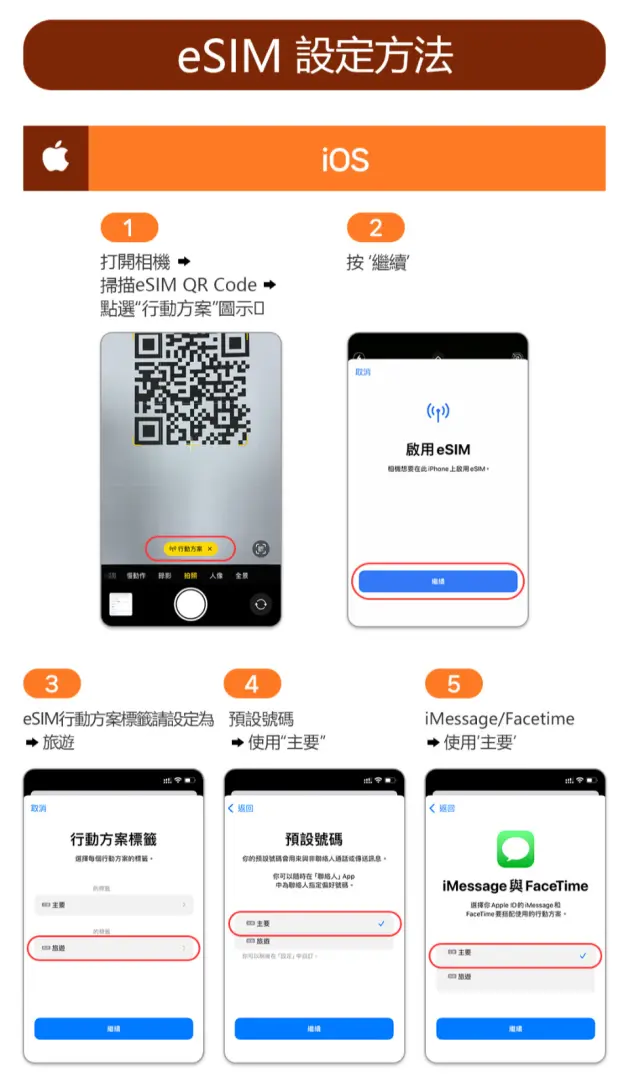
.


.


.


SIM規格
| 流量規格 | 無限上網、1GB |
| 傳輸規格 | 4G |
| 使用地區 | 南韓 |
| 電信商 | SKT |
| 支援尺寸 | eSIM |
| 熱點分享 | 不可以 |
| 支援頻率(4G) | B3(1800 MHz) |
| 可否加值 | 不能加值 |
| 不包含 | 語音通話、短信功能 |
| 不支援 | 鎖卡機、電信業者客製機、Wi-Fi 分享器 |
| 注意事項 | 購買前,必須先自行確認手機是否支援安裝eSIM;購買後若發現手機不支援安裝,恕無法退款。 |
購買須知
- 就算是同一手機型號,因各國出示的版本皆有不同,請務必確認手機是否支援eSIM
- eSIM QR Code一旦寄出後,恕無法取消、更換或退款。
- eSIM QR Code 需要在有效期內開通及使用;過期後無法使用時,恕無法取消、更換或退款。
- 訂購成功後,包含 eSIM QR Code的憑證將會在24小時內寄送。
- 請確保已關閉 eSIM 上的數據漫遊。 否則,一旦連接到漫遊網路就會啟動。
- 網速可能會受地點影響,因此無法保證最低網路速度。 下單前請務必確認。
- 為維護網路品質,電信公司會針對短時間內過度使用流量之用戶進行流量管制,可能導致網路中斷或網速變慢。
- 如手機購自美國、加拿大、日本或菲律賓,請與當地電訊商確認手機已經解除鎖定(Country Lock)
【FAQ】
Q1 : 購買後是否可以取消或退款?
A : 不可以。eSIM 商品自發送 QR Code 後便無法取消、退款或是更換其他商品。 因QR code包含商品所有相關訊息,一旦發送即可隨時安裝、在手機設定即可刪除,因此不能取消或退款。
Q2 : 一個 eSIM 可以在幾台手機上使用?
A : eSIM只能在1台手機以及初次安裝的手機使用;不可變更至其他裝置或以數台裝置登錄同一eSIM使用。
Q3 : 掃描後持續出現「代碼失效」或是「無法加入eSIM 」,該怎麼辦?
A : 如果eSIM已經安裝至手機內,再次掃描時會顯示「代碼失效」或是「無法加入eSIM 」 。請在裝置中先確認eSIM是否已安裝 ,如果確認尚未安裝, 請聯繫客服中心進行進一步的查詢。
Q4 : 5mbps 的網路速度會不會很慢?
A : 即使是 5mbps 的速度,仍然可以順利使用 GPS、Youtube、Messenger 等。 但請注意,在地鐵區域或擁擠的地方,網路連線有時可能會較慢。
Q5 : eSIM 刪除或誤刪該怎麼辦?
A : eSIM 一旦刪除將無法復原及重覆掃描。
Q6 : eSIM 無法使用時該怎麼辦?
A : 請勿刪除 eSIM,請聯繫客服中心。刪除後將無法再使用或退款。
Q7 : eSIM與實體SIM卡是否可以同時使用?
A : 可以,但須選擇正確的行動數據和語音的設定。設定錯誤時有可能產生國際漫遊費,請務必於出國前主動向本國電信公司提出關閉國際漫遊服務之申請。
Q8 : 購買多張 eSIM 是否可以連續使用?
A : eSIM自掃入手機後即可馬上啟用,請務必在使用中的eSIM結束後,再加入新的eSIM。
費用包含/不包含
注意事項
此 eSIM 僅提供無限韓國 4G/LTE 網路。 不提供語音通話和簡訊服務。
該商品之計算天數方式以韓國時間(GMT+9)凌晨1點爲基準。 (例: 晚上22點啟動,到隔日凌晨1點即算1天)
請確保已關閉 eSIM 上的數據漫遊。 否則,一旦連接到漫遊網路就會啟動。
eSIM QR Code一旦寄出後,恕無法取消、更換或退款。
eSIM QR Code 在購買後30天內需完成安裝及啟動。
誤刪eSIM時,恕無法取消、更換或退款;eSIM刪除後將無法復原及重覆掃描。
請預先列印紙本QR Code或將其儲存在其他裝置,以便掃描
eSIM只能在1台手機以及初次安裝的手機使用;不可變更至其他裝置或以數台裝置登錄同一eSIM使用。
啟動eSIM時,請務必關掉本國SIM卡提供的漫遊功能。( 不正確的操作可能導致產生國際漫遊費用,屆時需自行負擔相關費用。)
如擔心產生不必要的國際漫遊費用,敬請於出國前主動向本國電信公司提出關閉國際漫遊服務之申請。
當eSIM顯示無法掃描及使用、或商品不良時,僅在返國前聯絡客服中心,經確認後將進行退款。
為維護網路品質,電信公司會針對短時間內過度使用流量之用戶進行流量管制,可能導致網路中斷或網速變慢。
行動網路涵蓋範圍和數據速度,會根據旅遊國家的通訊環境而有所差異。
不提供額外的補償,包括漫遊費、海外USIM購買費用、交通費等。
請注意,使用此eSIM期間將無法使用TikTok(應用程式)。
如何使用
【設置方法 – iPhone】
- 設定>行動服務>行動網路>關閉數據漫遊(請預先列印好eSIM QR Code紙本)
- 打開基本相機>掃描eSIM QR CODE>按「行動方案」黃色圖示
- 啟用eSIM畫面出現後按「繼續」>完成後設定eSIM行動方案標籤(例:旅遊)
- 出發前設置 : 預設號碼, iMessage與Facetime, 行動數據 – 使用「主要」
- 請確保已關閉 eSIM 上的數據漫遊。 否則,一旦連接到漫遊網路就會啟動
- 到達目的地後,設定>行動服務>行動數據 – 使用 「旅遊」 (即eSIM) > 接著進行下面8號步驟 到達目的地後設置:預設號碼, iMessage與Facetime -使用「主要」 ;行動數據 -使用 「旅遊」 (即eSIM)
- 抵達後設定:預設線路、iMessage 和 Facetime - 選擇主 SIM 卡; 行動數據 – 選擇「旅行」(eSIM)
- 開啟 eSIM 上的數據漫遊服務 > 開啟和關閉 6-7 次,直到顯示 4G 或 LTE
【設置方法 – Android】
- 設置前請先關閉漫遊(請預先列印好eSIM QR Code紙本)
- 打開基本相機>掃描eSIM QR CODE>按「加入方案至手機」黃色圖示
- 出發前設置時,開啟數據漫遊 = 開始計算使用天數;請在到達目的地後,再開啟數據漫遊並啟動eSIM。
- 成功安裝eSIM後, 關閉eSIM > 到達目的地後接著進行下面6號步驟
- 到達目的地後設置:(SIM管理員) eSIM ON > 按「行動數據」 > 選擇eSIM並按應用
- 開啟 eSIM 上的數據漫遊服務 > 開啟和關閉 6-7 次,直到顯示 4G 或 LTE。
取消政策
- 商品一經訂購完成後,即不可取消、更改訂單,亦不得請求退款
- 由於站內商品來自全球各地,訂單取消時間將依該供應商所在時區判定。供應商需 2-5 個工作天進行取消流程,依照您購買的商品取消政策收取手續費,並於取消流程完成後14 個工作天內退款。
常見問題
在韓國使用 SKT eSIM 上網,通常比您原手機網絡商提供的傳統國際漫遊服務更為穩定且價格可預測,且往往更經濟實惠。傳統漫遊會根據您的使用量產生高昂且難以預測的費用。而 eSIM 則提供固定價值的數據計劃,助您有效管理旅遊開支,避免意外帳單。這能讓您以划算的價格享用穩定、高速的網絡連接。
要使用韓國 SKT eSIM,您的流動裝置必須支援 eSIM 功能並且已解鎖。大部份較新的智能手機型號,例如 Apple (iPhone XS/XR 或更新型號)、Samsung (Galaxy S20 或更新型號)、Google Pixel (Pixel 3 或更新型號) 及其他品牌,均支援 eSIM 功能。在購買前,您應向製造商或您的網絡商核實您的手機型號是否支援 eSIM,以確保能順利啟用。
主要的不同之處在於便利性和實體操作。韓國 SKT eSIM 可透過掃描 QR Code 即時啟用,毋須在抵達時親自更換 SIM 卡或領取實體卡。這意味著無需等待。實體 SIM 卡則需要插入您的裝置,並可能需要在當地櫃檯激活。使用 eSIM,您通常可以保留您主要的 SIM 卡用於通話和短信,同時使用 eSIM 進行數據上網。
使用韓國 SKT eSIM 時,數據漫遊通常是指允許您的裝置連接到韓國當地的網絡。要讓 eSIM 作為您的數據計劃正常運作,您一般需要在手機的流動網絡設定中,為該特定的 eSIM 配置文件啟用「數據漫遊」。這能讓 eSIM 接駁到 SKT 的本地網絡,以獲取高速數據。請注意,請確保只啟用 eSIM 數據計劃的漫遊功能,而非您主要 SIM 卡的漫遊功能,以免產生不必要的費用。
在 iPhone 上啟用 SKT eSIM 的步驟相當簡單。首先,請確保您的手機已連接到 Wi-Fi。前往「設定」>「流動網絡」(或「流動數據」)>「加入 eSIM」。系統通常會提示您掃描購買後收到的 QR Code。請依照螢幕上的指示完成安裝。安裝完成後,請為您的 eSIM 命名(例如:「韓國旅遊」),並將其設定為您的主要流動數據線路。記得在 SKT eSIM 設定檔中啟用「數據漫遊」,以確保功能正常。
韓國 SKT eSIM 的安裝流程非常直接。購買後,您會透過電郵收到一個 QR Code。只需使用智能手機的相機掃描此 QR Code,或透過手機的流動網絡設定選擇加入 eSIM。eSIM 設定檔會以數碼形式安裝到您的裝置上。您可以在出發前最多 12 小時進行安裝。安裝後,通常在抵達韓國時便可即時使用,提供即時網絡連接,無需等待。
韓國 SKT eSIM 提供無限數據及高速連接。雖然數據本身是無限的,但供應商通常會實施公平使用政策。這意味著,如果在短時間內消耗了極大量的數據,您的網速可能會暫時被調低,以確保所有用戶都能享有網絡質素。然而,對於大多數日常旅遊用途,您都能預期在旅途中享有穩定且快速的網絡連接。這能確保您在導航、通訊和社交媒體方面都能獲得可靠的網絡體驗。
購買韓國 SKT eSIM 的過程非常便捷。您可以在 KKday 這類提供各式旅遊必需品及可靠服務的平台輕鬆購買。在 KKday 上選擇您想要的 eSIM 計劃後,即可在線完成購買。在訂單確認後的 12 小時內,您會透過電郵收到包含 QR Code 的電子禮券。這樣就無需親自領取或郵寄實體卡,您可以直接將 QR Code 掃描到您的裝置上安裝 eSIM。KKday 精簡了這個流程,確保您能快速且順暢地收到 eSIM 詳情,為您的旅程做好準備。
取得協助


