

日本国内 au(KKDI)/ ソフトバンク eSIM 5G対応
- 安心の「au(KKDI)/ ソフトバンク」のネットワークを日本国内で利用できるeSIM
- 指定のeSIMプランはVPNが組み込まれ、ティックトックやチャットGPTを利用可能。
- ご購入後12時間以内にeSIMインストール用のQRコードを送付
- QRコードをスキャンするだけの簡単インストール!
プラン選択
商品説明
ご利用方法


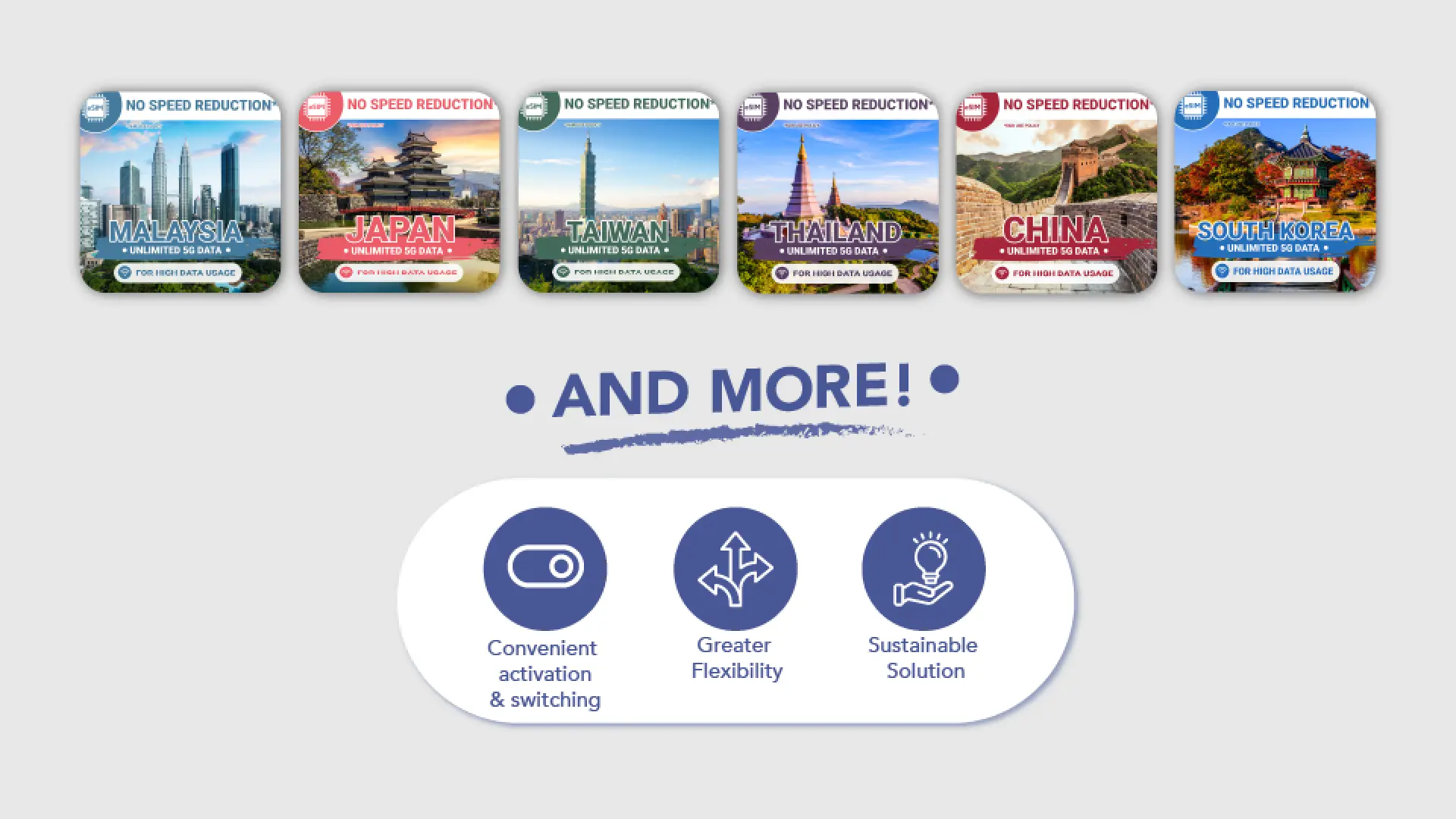
eSIMが使える国

購入/予約前の確認事項
ご購入前に、ご利用になる端末がeSIMに対応しているかご確認ください。eSIMインストール用のQRコード送信後は返金いたしかねます。
- eSIM対応の確認方法
端末でEID番号が表示される場合は、eSIMに対応しています。
⦁ iPhone
1. 「設定」→「一般」→「情報」をタップしてください。
2. 下にスクロールして、EID番号(通常32桁の数字)を探してください。
✅ EIDが表示されている場合、ご利用のiPhoneはeSIMに対応しています。
❌ EIDが表示されない場合、ご利用の端末はeSIMに対応していません。
⦁ Android端末
1. 「設定」→「デバイス情報」→「ステータス情報」(メーカーにより「端末情報」→「SIMステータス」などと表示は異なります)をタップしてください。
2. EIDまたはeSIM情報を探してください。
✅ EIDが表示されている場合、ご利用の端末はeSIMに対応しています。
❌ EIDが表示されない場合、ご利用の端末はeSIMに対応していない可能性があります。
*#06#をダイヤルして確認することもできます。EIDが表示されている場合、ご利用の端末はeSIMに対応しています。
商品の利用方法
ご注意:インストール中は、スマートフォンをWi-Fiに接続したままにしてください。
⦁ iOS(iPhone)
1. 「設定」→「モバイルデータ通信」→「eSIMを追加」
2. バウチャー内のQRコードをスキャンしてください。
3. 開通(有効化、アクティベーション)後、新しいeSIMを主回線として設定してください。
4. ご使用前に、モバイルデータとデータローミングをオンにしてください。
⦁ Android端末
1. 「設定」→ 「ネットワークとインターネット」→「SIM」→「eSIMを追加」をタップしてください(端末により名称が異なる場合があります)。
2. バウチャー内のQRコードをスキャンしてください。
3. 画面の指示に従ってeSIMをインストールし、開通してください。
4. 新しいeSIMを、「モバイルデータ通信」で主回線として設定し、データローミングをオン(有効)にしてください。
キャンセルポリシー
- キャンセル・変更・返金不可
- KKdayでは世界各地の商品を取り扱っております。このためお客様のキャンセル時間は提供事業者のタイムゾーンで計算されます。キャンセルのお手続きには通常、2〜5営業日が必要です。ご返金が発生する場合は、キャンセルポリシーに基づきキャンセル料を差し引き、キャンセル完了から14営業日以内にご返金いたします。
ヘルプ


