

フィリピン eSIM カード|毎日高速・トータルプラン eSIM|20% オフ
- インターネット アクセスの新しい選択肢。カードを交換する必要がなく、4G インターネット アクセスを素早く、きちんとお楽しみいただけます。急いで移動する必要はありません。
- eSIM QR コードを受け取ったら、スキャン、インストール、使用することができます。物理的なカードを受け取るために行ったり来たりしたり、物理的な配送を待ったりする必要はありません。
- Appleおよび各種Androidシステム携帯電話に対応 ※各国で購入したSamsung携帯電話はバージョンが異なるため、購入前にeSIMに対応しているか確認する必要があります(台湾で購入したSamsung携帯電話はeSIM機能をサポートしていません)
プラン選択
商品説明
このページは機械翻訳で表示されています。日本語が不正確な場合がございます。
ご購入前に携帯電話がeSIMに対応していることをご確認ください。ご注文後のキャンセルおよび返品はできません。


eSIM を有効にする前に、iOS を最新バージョンに更新し、安定した WiFi に接続してください。eSIM アクティベーションが失敗する一般的な原因は、古いバージョンの iOS と不安定なネットワークです。


カメラをオンにして eSIM をスキャンし、「アクション プラン」をクリックします。

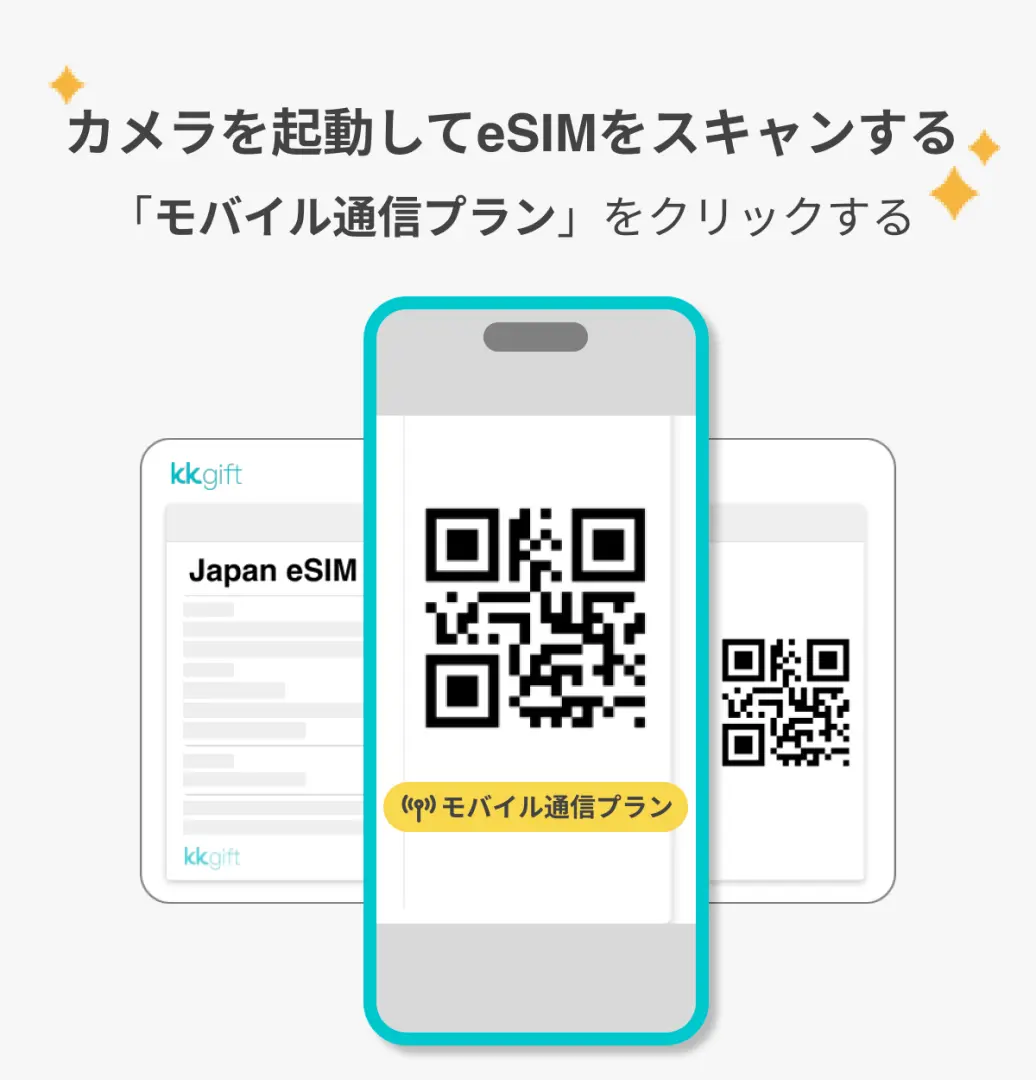
アクティベーションにかかる時間は約 2 ~ 3 分です。アクティベーション画面が表示され、インストールが失敗する場合があります。


複数の eSIM の管理を容易にするカスタマイズ可能な eSIM 名


デフォルトの番号を選択して、メッセージを受信する元の代表電話番号を指定します (テキスト メッセージを受信する前に、最初に元の通信事業者に国際ローミング用の代表電話番号をアクティブ化するように申請する必要があります)


代表電話番号を指定してiMessageやFacetime機能を利用できます


eSIM モバイル データの使用を選択した場合、「eSIM モバイル データがオンになっていない」ことがインターネットにアクセスできない一般的な理由です。


QR コードをスキャンできない場合は、手動で eSIM に参加することもできます


eSIM アクティベーション コードをコピーした後、手順に従って eSIM 情報を手動で追加してください。


SIM詳細
| 通信容量 | 500MB、1GB、2GB、3GB、10GB、20GB |
| 通信規格 | 5G/4G |
| 通信エリア | フィリピン |
| 通信事業者 | グローブ |
| 対応サイズ | eSIM |
| インターネット共有 | 可 |
| 対応周波数(4G) | B1(2100 MHz) |
| チャージ可否 | チャージ不可 |
| 含まれない機能 | 音声通話、SMS |
| 非対応端末 | SIMロック端末、キャリア独自の端末、Wi-Fiルーター、改造された携帯電話、3G 携帯電話、翻訳機、Google Pixel、OPPO、eSIM 機能のない携帯電話 |
| 注意事項 | ・1日の高速通信量を使い切ると速度が128kbpsに低下し、毎日00:00(GMT+8)に高速通信量が再計算されます。 ・有効期間計算方法:自然日制、当日の23:59(GMT+8)までのeSIMインストールおよびアクティベーションを1日目とみなします。 |
| ネットワークの種類 | ローミング回線 |
購入/予約前の確認事項
- ご購入前に、お使いの携帯電話とそのオペレーティング システムが eSIM 機能をサポートしていることをご確認ください。デバイスの互換性がないために注文がキャンセルされた場合、返金は行われません。
- iOS にはバージョン 12.1 以降が必要です。中国本土で販売されている iPhone は eSIM をサポートしていないことに注意してください。香港とマカオでは、iPhone 13 mini、iPhone 12 mini、iPhone SE 2020、および iPhone XS のみが eSIM 機能を備えています。 (Apple公式サイトでご確認ください)
- Samsung 製携帯電話のバージョンは国によって異なります。台湾で購入した Samsung 製携帯電話は eSIM をサポートしていません。他の地域については、まず Samsung の公式 Web サイトを確認してください。
- 各 QR コードは一度だけスキャンしてインストールできます。バインドした後は、デバイスを変更したり削除したりすることはできず、再度購入する必要があります。
注意事項
注文後 30 日以内に目的地でインストールしてアクティベートする必要があります。そうしないと、eSIM が無効になり使用できなくなります。
eSIM をインストールするには、ネットワーク接続が必要です。インストールする前に、環境内に利用可能な WiFi または利用可能なモバイル データがあることを確認してください。
元の SIM カードのモバイル ネットワークが使用されて高額なローミング料金が発生することを避けるため、元の SIM カードのデータ ローミングを忘れずにオフにしてください。
携帯電話で利用可能な eSIM プランの使用を終了するには、下部にある [アクション プランを削除] をクリックして削除します。
信号は、場所、地形、建蔽率、ユーザー数、天候などの要因によってインターネットの品質に影響を与える可能性があることに注意してください。
商品の利用方法
- インストール手順:
QR コードをスキャンした後、指示に従って eSIM を追加します。
(QR コードのスキャンにはカメラや他のアプリを使用しないでください。携帯電話の「設定」から行う必要があります。)
- 通常、APNは自動認識されますが、自動認識できない場合は手動で設定する必要があります。
APN: インターネット
キャンセルポリシー
- キャンセル・変更・返金不可
- KKdayでは世界各地の商品を取り扱っております。このためお客様のキャンセル時間は提供事業者のタイムゾーンで計算されます。キャンセルのお手続きには通常、2〜5営業日が必要です。ご返金が発生する場合は、キャンセルポリシーに基づきキャンセル料を差し引き、キャンセル完了から14営業日以内にご返金いたします。
よくあるご質問
フィリピン旅行向けのeSIMを選ぶ際は、滞在日数、必要なデータ量、そしてご利用のスマートフォンのeSIM対応状況を確認することが重要です。無制限データプランや日数に応じたプランがあり、旅のスタイルに合わせて選べます。特に、物理的なSIMカードの交換が不要で、QRコードをスキャンするだけで簡単に設定できるeSIMは、海外でのインターネット接続をスムーズにしたい方におすすめです。
フィリピンでのeSIMデータプランを選ぶ際には、まずご自身のインターネット利用習慣を考慮してください。SNSやマップ利用が中心なら少容量プラン、動画視聴やオンライン会議が多いなら大容量または無制限プランが適しています。滞在期間も重要な要素で、短期滞在なら数日間のプラン、長期滞在なら月単位のプランが効率的です。旅行中のデータ消費量を事前に見積もることで、最適なプランを見つけやすくなります。
必要なデータ容量は、滞在日数とインターネットの使用頻度によって大きく異なります。例えば、数日間の旅行でSNSや地図アプリを中心に利用する場合、1日あたり1~2GBのプランで十分なことが多いです。動画視聴やオンラインゲームなどデータ消費の多い用途を頻繁に利用するなら、毎日高速データ通信が可能な大容量プランや無制限プランを検討すると良いでしょう。出発前にご自身の利用傾向を把握することが重要です。
はい、日本で購入された多くのスマートフォンでフィリピンのeSIMを利用することが可能です。ただし、ご利用のスマートフォンがeSIMに対応している必要があります。特に、Apple iPhone XR以降のモデルや、eSIM対応のAndroidスマートフォン(一部のSamsung製端末など、国・地域によって対応状況が異なるため、購入前にeSIM対応を確認することが推奨されます)であれば利用できます。事前にスマートフォンの設定からeSIM対応状況を確認してください。
フィリピンでeSIMを利用する際は、まずご自身のスマートフォンがeSIMに対応しているか確認が必要です。eSIMを購入後、提供されるQRコードをスキャンして設定を行います。現地到着後にeSIMを有効化する設定をすることで、すぐにインターネットに接続できます。設定はスマートフォンの「設定」アプリから「モバイル通信」または「SIMマネージャー」の項目に進み、eSIMを追加する手順に従ってください。日本出発前にQRコードの読み込みまで済ませておくと、現地での接続がスムーズです。
はい、フィリピンでeSIMを利用している間も、LINE、WhatsApp、Facebook Messengerなどのメッセージングアプリや、Googleマップ、SNSアプリなどは通常通り問題なく使用できます。eSIMは単なるデータ通信手段であり、アプリの機能に影響を与えることはありません。ただし、アプリの使用にはデータ通信が必要なため、選択したeSIMプランのデータ容量を使い切らないよう注意し、安定したインターネット接続を確保することが重要です。
フィリピンeSIMは、物理的なSIMカードをスマートフォンに挿入する手間が不要な点が最大の違いです。eSIMは端末に内蔵されたデジタルSIMで、QRコードをスキャンするだけで設定が完了します。これにより、SIMカードの紛失や損傷のリスクがなく、また、複数のeSIMプロファイルを端末に保存できるため、異なる国や地域で簡単にプランを切り替えることが可能です。手軽さと利便性において、物理SIMカードよりも優れています。
フィリピンeSIMは、KKdayのようなオンライン旅行予約プラットフォームを通じて簡単に購入できます。購入手続きはウェブサイトまたはアプリで行い、ご希望のデータプランと期間を選択します。支払い完了後、eSIMのQRコードがメールで送信されます。このQRコードをスマートフォンでスキャンするだけで、物理的なカードを受け取る手間なく、設定を完了させることができます。KKdayを利用することで、出発前に手軽に準備を整え、現地到着後すぐにインターネット接続を開始できる利便性があります。
ヘルプ


