

【50%割引】カナダ テラス(Telus) eSIM 音声通話可能
- カナダで高速インターネットが楽しめる、カナダの通信大手「テラス(Telus)」のeSIM!
- 面倒な設定やSIMカードの入れ替えも不要で、すぐに快適にインターネットでき、急な出張にも便利。
- バウチャーを受け取ったら、スキャンしてすぐにeSIMを設定可能。 SIMカードを受け取りに行ったり、配送を待つ面倒もありません。
- カナダや世界各地へのショートメッセージ(SMS)が使い放題
- カナダ国内へは通話し放題、日本など世界各地への1,000分の通話付き
- ご予約後、eSIMのご利用に必要となる端末の識別番号「EID」をメッセージにてお知らせください。iPhoneの場合、EIDは設定 > 一般 > 情報から確認いただけます、また、*#06#にダイヤルすることでも確認できます。
★★eSIMの使い方を動画で解説!★★
プラン選択
商品説明
- ネットワークサービスの詳細は、「テラス(Telus)」のサービスエリア(英語)と周波数を参照してください。
- こちらのプランには、カナダや世界各地へのショートメッセージ(SMS)、カナダ国内の通話し放題、および 1,000分の国際通話が含まれています。
- iPhoneの場合のeSIMインストール方法 -
購入後は返金できませんので、必ずご購入前に、お使いの端末がeSIMに対応しているかどうかをご確認ください。


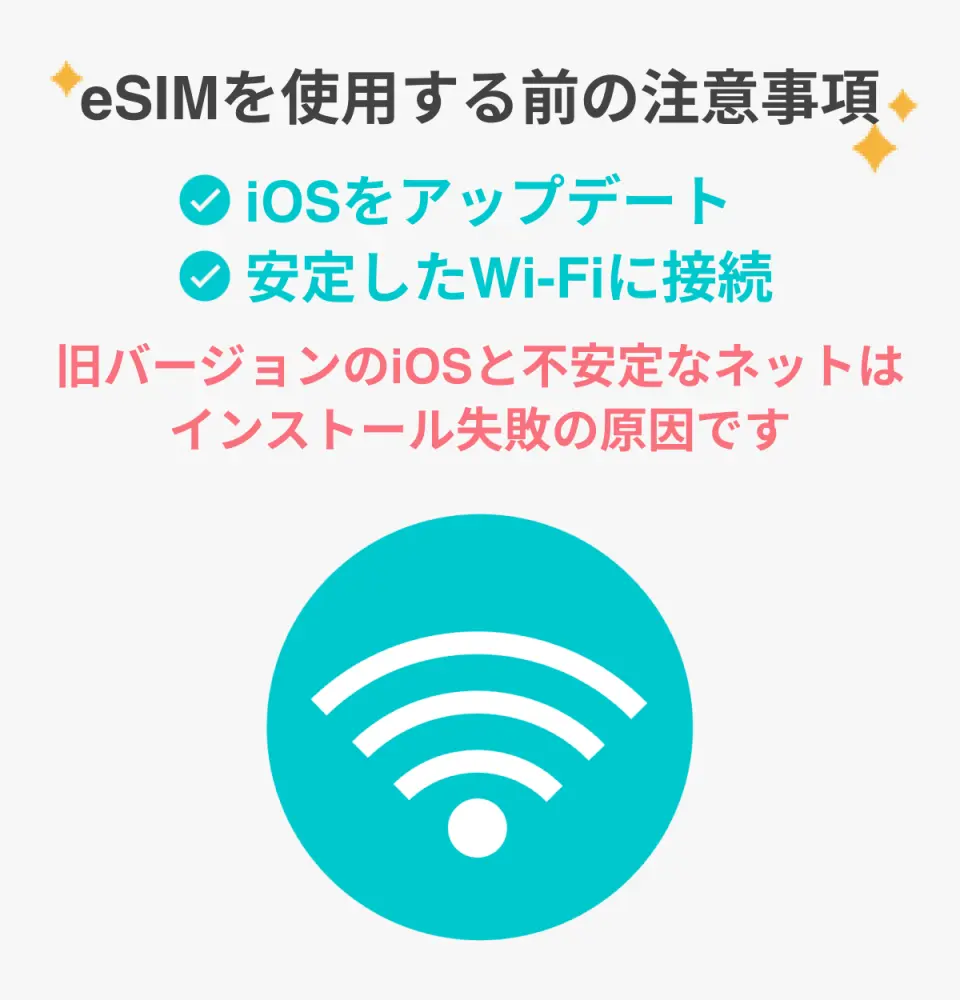
eSIMの開通(アクティベーション、有効化)前に、iOSを最新バージョンにアップデートし、安定したWi-Fiのネットワークに接続してください。iOSのバージョンアップデートされていなかったり、ネットワークが不安定だと、eSIMのアクティベーションに繋がりますので、ご注意ください。

設定からカメラを開き、eSIM設定用のQRコードをスキャンし、【モバイル通信プランを追加】をクリックしてください。


インストール・有効化にかかる時間は約2~3分です。インストールに失敗しないよう、画面はそのままでお待ちください。、インストールが失敗する可能性があります。


各プランを容易に判別できるよう、「設定」にて「モバイル通信プラン」を選択すると、eSIMのプランを変更できます。


電話とメッセージ(SMS)に使用する回線をデフォルト回線で、「主回線」に指定してください。従来の電話番号で電話やメッセージを受け取りたい場合は、ご利用の通信キャリアに国際ローミングを申請してください。


iMessageとFaceTimeに使用する回線を選択してください。


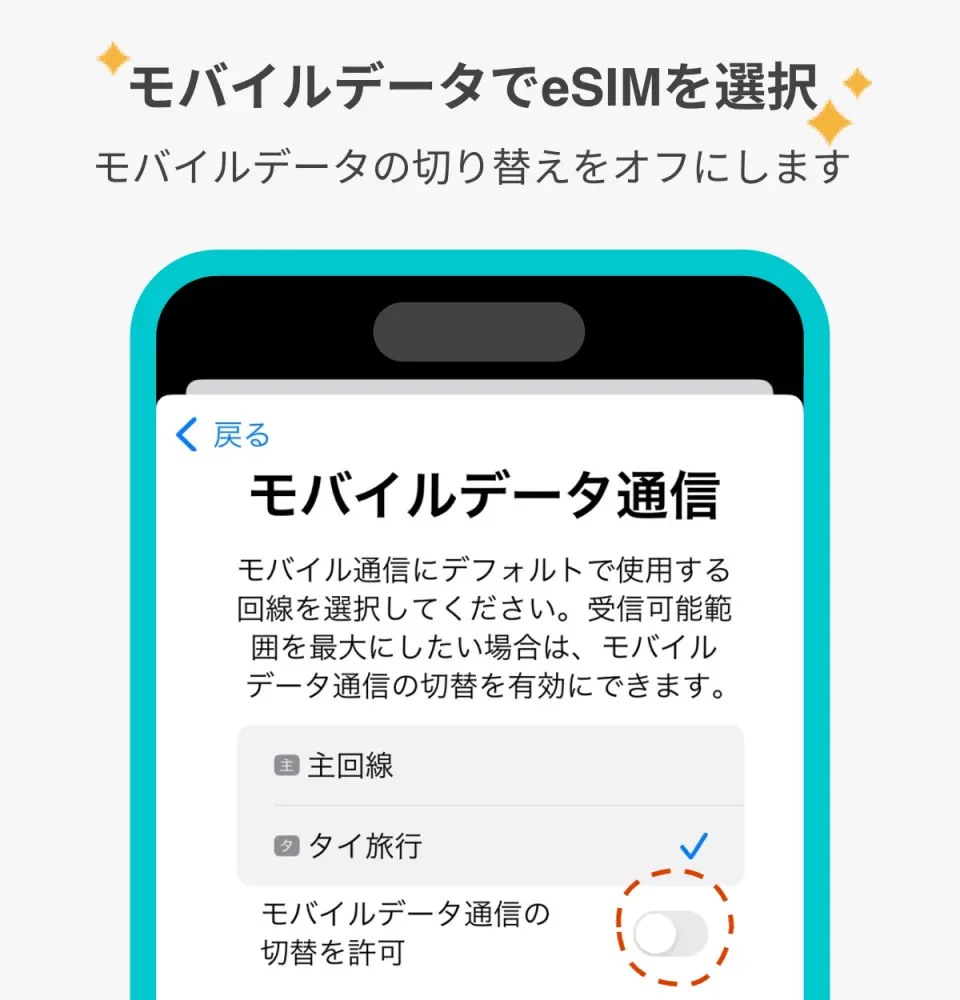
「モバイルデータ通信」で該当するeSIMを選択して、オン(有効)にしてください。eSIMがオンになっていないことがインターネットに繋ながらない主な理由となっています。

QR コードをスキャンできない場合は、アクティベーションコードを手動で入力して、eSIMを開通(アクティベーション、有効化)することができます。


eSIM設定用のアクティベーションコードをコピーし、手順に従ってeSIM情報を手動で入力してください。


購入/予約前の確認事項
- ご予約時に選択されたご利用開始日に合わせて、eSIMのQRコードと電話番号を00:00〜05:00(PST)の間に、メールに送信します。 eSIMは、選択された日付に自動的に有効化されますので、お客様による操作は不要です。
例:2025年6月25日をご利用日として選択された場合、 2025年6月25日の00:00〜05:00(PST)の間に、eSIMのQRコードと電話番号がメールで届きます。 - プラン終了日の22:00にサービスが停止されます(例:2月15日に30日プランを有効化した場合、eSIMは、3月16日の22:00に停止されます)。
- 使用中に問題が発生した場合は、端末の設定を確認してください。トラブルシューティング(英語)をご確認いただいても問題が解決しない場合は、お気軽にお問い合わせください。
- eSIMに対応したAndroid端末で、アクティベーションコードを手動で入力する手順は、図1と図2(中国語)を参照してください。
注意事項
国際通話できる国・地域:アルゼンチン、オーストラリア、バングラデシュ、ブラジル、中国、コロンビア、コスタリカ、フランス、ドイツ、香港、インド、アイルランド、イタリア、日本、韓国、マレーシア、メキシコ、オランダ、ナイジェリア、パキスタン、ペルー、フィリピン、ポーランド、シンガポール、スペイン、スリランカ、台湾、イギリス、アメリカ、ベトナム
ご購入前にスマートフォンのダイヤルパッドで「*#06#」を入力し、eSIMに対応しているかご確認ください。EIDシリアル番号が表示されればeSIMをご利用いただけます。
eSIMを有効化する際は、インターネット接続が不安定なことにより有効化に失敗しないよう、安定したWi-Fiネットワークに接続しているかご確認ください。eSIMが有効化できかなった場合も、再発行することはできません。
商品の利用方法
- Android端末のeSIM設定ガイド -
予約が確定すると、eSIMを提供する通信事業者が、お客様が予約時に選択した開通(アクティベーション)日にQRコードと電話番号をお客様のメールアドレスに送信します。
- 【設定】> 【ネットワークとインターネット】に移動してください。
- 【モバイル ネットワーク】の横にある【追加】または【+】のアイコンをタップしてください。
- 「SIMをダウンロードしますか?」というメッセージが表示されたら、「次へ」をタップします。
- QRコードをスキャンしてください。
- 「eSIM」の画面に戻ります。
- 該当するeSIMの【SIMを使用】をオンにします。
※機種やOSのバージョンによって、名称などは異なる場合があります。
トラブルシューティングガイド(英語)
※ご予約後、eSIMのご利用に必要となる端末の識別番号「EID」をメッセージにてお知らせください。iPhoneの場合、EIDは設定 > 一般 > 情報から確認いただけます、また、*#06#にダイヤルすることでも確認できます。
キャンセルポリシー
- キャンセル・変更・返金不可
- KKdayでは世界各地の商品を取り扱っております。このためお客様のキャンセル時間は提供事業者のタイムゾーンで計算されます。キャンセルのお手続きには通常、2〜5営業日が必要です。ご返金が発生する場合は、キャンセルポリシーに基づきキャンセル料を差し引き、キャンセル完了から14営業日以内にご返金いたします。
よくあるご質問
「カナダ テラス(Telus)eSIM」は、カナダの主要通信会社テラスが提供する高速インターネットを特徴としています。SIMカードの物理的な入れ替えが不要で、バウチャーのスキャンで簡単に設定できます。カナダ国内への通話は無制限、日本を含む世界各地への通話が1,000分含まれ、さらにカナダや世界各地へのSMSも無制限で利用できます。急な出張や旅行でも、すぐに快適な通信環境を確保できます。
「カナダ テラス(Telus)eSIM」をご利用いただくには、お使いのスマートフォンがeSIMに対応しており、SIMロックが解除されている必要があります。eSIMプロファイルの設定時には、安定したWi-Fi環境が必須です。また、一度アクティベートしたeSIMプロファイルは削除しないようご注意ください。削除してしまうと、再ダウンロードや再購入が必要になる場合があります。
はい、「カナダ テラス(Telus)eSIM」では音声通話とSMSの両方をご利用いただけます。カナダ国内への通話は無制限でご利用いただけるほか、日本を含む世界各地への通話が1,000分含まれています。また、カナダ国内および世界各地へのショートメッセージ(SMS)も使い放題のため、連絡手段に困ることはありません。
日本のスマートフォンで「カナダ テラス(Telus)eSIM」をご利用いただくには、いくつかの条件があります。まず、お持ちのスマートフォンがeSIM機能に対応しているモデルであること、次に、購入元のキャリアによってSIMロックが解除されている必要があります。また、スムーズな利用のため、スマートフォンのOSは最新の状態にアップデートしておくことを推奨します。
「カナダ テラス(Telus)eSIM」のアクティベーションは非常に簡単です。まず、eSIM購入後に送られてくるバウチャーに記載されたQRコードを、安定したWi-Fi環境下でスマートフォンの設定からスキャンします。指示に従ってeSIMプロファイルをダウンロードし、インストールを完了させてください。カナダ到着後、設定でこのeSIMを有効にし、データローミングをオンにすればすぐに利用開始できます。
「カナダ テラス(Telus)eSIM」は、日本を含む世界各地への1,000分の通話が付属しています。これは通常、発信通話に適用されますが、日本からかかってきた電話をカナダで受ける場合も、この通話時間に含まれるか、または現地の着信無料ポリシーに準じます。明確な料金が発生しないようにするためには、LINEなどのインターネット通話アプリの利用もご検討ください。
「カナダ テラス(Telus)eSIM」は、カナダの主要通信会社であるテラスのネットワークを利用しています。そのため、バンクーバー、トロント、モントリオールなどの主要都市や、人気の観光地では広範囲で高速インターネットと通話サービスをご利用いただけます。ただし、山間部や非常に僻地では、カバレッジが限定される場合があるため、訪問予定地域のカバレッジマップを事前に確認することをお勧めします。
「カナダ テラス(Telus)eSIM」のプロファイルを誤って削除してしまった場合、通常、同じQRコードでの再インストールはできません。これはセキュリティ上の理由によるものです。ほとんどの場合、新しいeSIMプロファイルを再購入いただく必要があります。万が一削除してしまった場合は、購入されたプラットフォームのカスタマーサポートまでご連絡ください。
ヘルプ


