



ユーレイル グローバルパス Eurail Global Pass
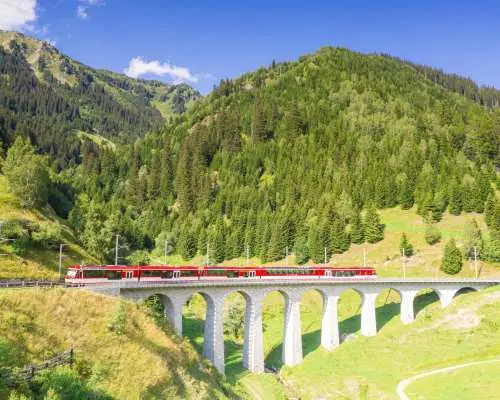
- 33ヶ国・地域の鉄道が乗り放題のお得なユーレイル グローバルパス(Eurail Global Pass)!
各種優待が受けられ、交通費や入場チケット代を大幅に節約できます。 - ご購入日から11ヶ月以内であればいつでも利用開始できるので、具体的なご利用日が決まっていなくても大丈夫!
ご搭乗前に利用開始手続き(アクティベーション)を行えば、すぐにご利用いただけます。 - 列車の座席には限りがあるため、早めの予約をお勧めします。
パスをご購入後、ヨーロッパの鉄道予約のページ内の「パスの種類の項目」でユーレイル グローバルパスをご選択いただき、お座席をご予約ください。
- ヨーロッパの鉄道チケット購入がさらに便利に!
乗車駅と降車駅を選んで乗車券をご購入いただけるようになりました。
商品説明
- チケット紹介 -
ユーレイル グローバルパス(Eurail Global Pass)は、「連続使用パス」と「フレキシパス」の2種類があります。また、ご利用日数を選べます。ご利用期間中はヨーロッパ33ヶ国・地域の鉄道を回数無制限で乗車可能!別途料金が必要な観光列車も一部割引料金でご利用いただけます。
自分のペースで、自分のニーズに合わせて日程を組めて、交通費と入場チケット代を賢く節約できます。
- パスのご紹介 -
- パスのクラス:
1等車パス(1st class) / 2等車パス(2nd class)
- パスの種類(使用日数):
- 連続使用パス:15日間・22日間・1ヶ月間・2ヶ月間・3ヶ月間
- フレキシパス:4日間・5日間・7日間(有効期限1ヶ月)、10日間・15日間(有効期限2ヶ月)
- 使用可能国:オーストリア、ベルギー、ボスニア・ヘルツェゴビナ、ブルガリア、クロアチア、チェコスロバキア、デンマーク、フィンランド、フランス、北マケドニア、ドイツ、イギリス、ギリシャ、ハンガリー、アイルランド、イタリア、リトアニア、ルクセンブルク、モンテネグロ、オランダ、ノルウェー、ポーランド、ブルガリア、ルーマニア、セルビア、スロバキア、スロベニア、スペイン、スウェーデン、スイス、トルコ、エストニア、ラトビア
- 注意事項:
- ユーレイル グローバルパス(Eurail Global Pass)は、主要路線でご利用いただけます。詳細は、こちらをご確認ください。
- 一部スポットでは優待特典をご利用いただけます。詳細は、こちらをご確認ください。
- ご利用方法 -
- その他 ユーレイルパス -
ユーレイル グローバルパス(Eurail Global Pass)


ヨーロッパの33ヶ国・地域の鉄道が乗り放題!


一部市内観光、クルーズ、アウトレットへの送迎などの優待も。


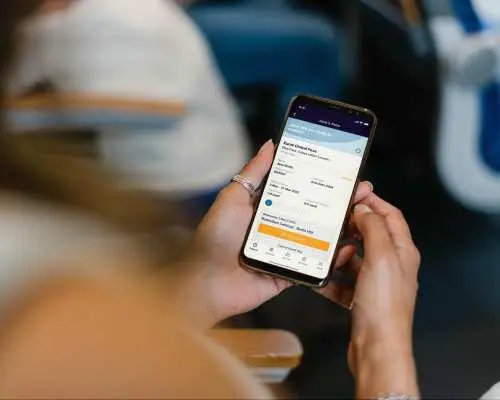
ユーレイル グローバルパス(Eurail Global Pass)のアプリ、「ユーレイル・プランナー(Eurail Rail Planner)」をダウンロードし、利用開始手続きと旅程の登録を行ってください。


購入/予約前の確認事項
- パスの使用条件 -
- パスに記載するお客様のご氏名はパスポートと同じ表記で正しく入力してください。
- 初めて乗車される際や優待特典を利用する場合は、事前にアプリにて利用開始手続きを行ってください。
- ヨーロッパは人気の観光地であり、座席数に限りがあるため、ヨーロッパ内の高速鉄道および夜行列車のご利用は、事前予約と別料金が必要となります。詳細は、座席予約をご確認ください。
- 1等車(1st class)パスは1等車と2等車(2nd class)をご利用いただけますが、2等車パスは2等車のみのご利用となります。
- ユーレイル グローバルパス(Eurail Global Pass)には、座席の予約料金が含まれません。座席予約が必要な列車にご乗車の際は、KKdayの予約ページ(レイルパスの購入済みのお客様を選択してください)、レイル ヨーロッパ(Rail Europe)、または現地鉄道駅の窓口にて予約をお願いします。
- ユーレイル グローバルパス(Eurail Global Pass)に含まれる優待特典をご利用いただくには、1日以上のパスの利用が必要となります。
- スマートフォンを紛失された場合も、多くの場合、パスを他の端末に移動できます。詳細はこちらのページをご確認ください。
- 不可抗力の理由が生じた場合も、予約確定後の返金はできません。:
遅延、乗り継ぎの遅れ、またはキャンセルなど以下の理由に直接起因または関連する場合、鉄道事業者は補償の責任を負いません。:
1. 異常気象や重大な自然災害、大規模な公衆衛生上の危機など、鉄道の運行に関係のない特殊な状況下において、鉄道事業者は具体的な状況に対して必要な措置を講じますが、避けられない結果を解決・回避することはできません。
2. 乗客の過失。
3. 鉄道会社は実際の状況下で必要な予防措置を講じますが、依然として第三者による行為や避けられない結果を排除することはできません(例:線路上への人の立ち入りやケーブルの盗難、船上の緊急事態、法の執行、破壊行為、テロ行為など)。
- お子様の乗車について -
- 4歳未満のお子様には、1名以上の保護者の付き添いが必要です。座席を使用しない場合は無料でご乗車いただけます。身分証明書をご携帯ください。
- 大人1名につき4〜11歳のお子様を2名まで無料でお連れいただけます。お子様はお席にお座りいただく必要があります。3名以上の場合は、青少年のチケットを別途ご購入ください。
- 返金について -
- 使用済みのパスは返金できません。
料金内訳
- ユーレイル グローバルパス(Eurail Global Pass)
- その他の記載のない費用
- 座席予約や飲食、寝台料金に関する料金
販売対象について
以下の国籍の方は、ご購入/予約いただけません。
- ボスニア・ヘルツェゴビナ、ラトビア、アルバニア、ブルガリア、フランス、セルビア、スロバキア、ルーマニア、イギリス、イタリア、ドイツ、モンテネグロ、チェコ、ポルトガル、スペイン、オランダ、トルコ、オーストリア、バチカン、ポーランド、アイルランド、ハンガリー、クロアチア、リトアニア、エストニア、デンマーク、フィンランド、アイスランド、スイス、スウェーデン、ギリシャ、ノルウェー、モナコ、ウクライナ、ベルギー、ロシア
補足情報
- ユーレイル グローバルパス(Eurail Global Pass)は、ヨーロッパ以外にお住まいの方がご利用できます。
- ユーレイル グローバルパス(Eurail Global Pass)をご利用いただけない国/地域の住民:アンドラ、北マケドニア、ジブラルタル、ガーンジー、リヒテンシュタイン公国、モルドバ、サンマリノ、セルビア
注意事項
規定により、入境または下車しない場合でも経由する全国家のビザが必要となります。
ご購入後360日以内に利用開始手続き(アクティベーション)を行っていない未使用のユーレイル グローバルパス(Eurail Global Pass)は、一部返金をお申し込みいただけます。必ず、未使用かつ利用開始手続きが行われていないパスをカスタマーサービスにご提示ください。また、使用済みのパスは、返金いたしかねますので、あらかじめご了承ください。
複数のパスを同一の端末で使用することは可能ですが、パスの利用開始手続き(アクティベーション)を行った後は、他の端末へ移行できません。
駅員の検査に備え、パスポートをご携帯ください。
ご予約/購入後にお送りするバウチャー(予約確認書)は、有効化されたユーレイルパスではありません。バウチャー上の「出発前注意事項」に表示されるパス番号と商品ページの「使用方法」に記載の手順でパスの利用開始手続き(アクティベーション)を行い、旅程の登録を行なってください。
座席予約を希望される場合は、KKdayの予約ページ(https://www.kkday.com/ja/transportation/europe)または、現地鉄道駅の窓口、レイルプランナー(Rail Planner)にて行い、手数料をお支払いください。
ユーレイル グローバルパスには、座席の予約費用は含まれません。座席予約が必要な列車にご乗車の際は、事前にKKday予約ページ(https://www.kkday.com/ja/transportation/europe)またはレイル・ヨーロッパ(Rail Europe)、現地の駅の窓口にて事前予約をお願いします。
ユーレイル グローバルパスは、新型コロナウイルス(COVID-19)の流行や交通、天気などの影響でサービスや優待特典を変更または中止する場合があります。必ず事前に公式ホームページにて営業時間など最新の情報をご確認ください。
ご購入後にお送りするバウチャーは有効化されたユーレイルパスでありません。以下のレイルプランナー(Rail Planner)で検索、追加、利用開始手続き(アクティベーション)方法やユーレイルパスの利用方法などをご参照ください:
手順1:アップルストアまたはグーグルプレイからアプリ「レイルプランナー(Rail Planner)」をダウンロードし、「Get Started」をタップし、「Eurail Pass」を選択してください。
手順2:「Add a pass」を選択し、お名前と6桁のパス番号を入力し、「Mobile Pass」を設定してください(バウチャーのお知らせの欄をお読みください)。
手順3:「Connect a trip」を選択し、旅のお名前を入力してください。「A trip」は、鉄道の利用履歴を保管する電子ファイルになります。ユーレイルパスには鉄道のチケットが必要となります。
手順4:パスポート番号を入力し、「Active the Pass」をクリックしてください。また、モバイルパスを利用する最初の日を選択してください。 ご注意:ご予約時に選択された日にちは実際のご利用日ではありません。パスの利用開始手続き(アクティベーション)をなさった後に、ご購入日から11ヶ月以内の任意の日を旅行初日として設定できます。選択された旅行初日がヨーロッパ時間の00:00前であればいつでもキャンセルができます。
手順5:下部のメニューの「Planner」を開き、出発駅、到着駅日にちと時間を入力、検索し、鉄道のスケジュールをご確認ください。
手順6:ご希望の列車のスケジュールを選択し、「Save Journey」をクリックし「My Trip」に保存してください。ユーレイルパスには鉄道のお座席予約が含まれていませんので、座席のご予約が必要な場合(「Seat Reservation」と表記あり)、事前に別途ご予約の上、予約料金をお支払いください。また、ユーレイルパスをお持ちのお客様のお座制予約は、人数制限がありますので、先着順となります。
手順7:下部のメニューの「My Trip」を選択し、保存された鉄道列車のスケジュールをユーレイルパスおよび当日のチケットに追加してください。追加が成功しましたら、黄色の表記になります。
手順8:下部のメニューの「My Pass」から、旅行日の下にある「Show Ticket」を押してチケットを提示してください。ご旅行日ごとに1枚のQRコードのチケットがございます。一部の駅ではQRコードを使ってドアを開けることができます(例:フィンランド)。 重要事項:駅員がQRコードをスキャンする際に、鉄道のスケジュールがチケットに追加されているかどうかも確認します。また、お座席予約、個人の基本情報の確認やパスポートの提示を要求される場合もあります。
お座席予約、返金の詳細やよくあるご質問は、公式ホームページよりご確認ください。
商品の利用方法
- 乗車時の注意事項 -
- デンマーク:
デンマーク〜ドイツ線は2019年12月の路線変更により、デンマーク国(DSB)が運営するハンブルグ〜コペンハーゲン線は海峡越えルートが陸地越えルートに変更されました。停車駅が減り、運行時間は約4時間40分に短縮されます。
- ポーランド:
ポーランド国内のEIP(Express Inter City)の特定路線では追加料金約43ポーランドズウォティが必要です。既に予約済みのお客様は乗車後にお支払いください。現地の駅カウンターでチケットを予約される場合は、その際にお支払いください。
- オランダ:
オランダは、大部分の駅出入り口に改札が設置されています。出入場の際にチケットのQRコードをスキャンしてください。
ドイツからオランダに向かう列車は鉄道職員が改札専用のカードをお渡しします。使用方法は下記の通りです。
1.「scan ticket(チケットをスキャン)」と表示された改札口にて、正方形のQRコードをスキャンいただけばゲートが開き、出入場いただけます。
2. 正方形のQRコードが表示されない、またはQRコードが正しく表示されない場合は、ゲートの側にある郵便箱の上の青い連絡ボタンを押すと駅係員を呼ぶことができます。
- 座席予約 -
- 国を跨ぐ列車や夜行列車、景観列車は事前の予約が必要です。3ヶ月前から予約できます。詳細はKKday予約ページ、またはアプリ「ユーレイル・プランナー(Eurail Rail Planner)」でご確認ください。
- 下記の一部列車・高速鉄道は事前予約が必要です。
- フランス:
フランス国内の大部分の列車/高速鉄道
例:高速鉄道「TGV」、「タリス(Thalys)」
- イタリア:
イタリア国内の一部列車/高速鉄道
例:フレッチャロッサ(Frecciarossa)、フレッチャルジェント(Frecciargento)、フレッチャビアンカ(Frecciabianca)などの高速鉄道
- スペイン:
スペイン国内の一部の列車/高速鉄道
例:アバント(AVN)、AVE、アルビア(Alvia、IC)、ユーロメッド(Euromed、EUR)、インターシティ(Intercity、IC)などの列車、高速鉄道
- 予約情報詳細:アプリの画面右下の「More」から「Rail Network Guides」を選択してご予約いただくか、KKdayの予約ページでご予約ください。
- 座席予約を希望される場合は、現地鉄道駅のカウンター、またはレイルプランナー(Rail Planner)にてご予約いただき、手数料をお支払いください。
- 使用方法 -
- グーグルプレイ(Google Play)またはアップルストア(APP Store)でユーレイル・プランナー(Eurail Rail Planner)をダウンロードしてください。
- My Passの登録
1. Add your pass(パスを追加)を選択してください。
2. モバイルパスを追加します。
3. お客様の姓とメールに添付されている電子バウチャー上のパスナンバーを入力します。
- 旅程の追加
1. Connect a trip(旅程に接続)を選択します。
2. Create a new trip(新規旅程を作成)のボタンを押し、旅程の名前を作成してください。
- 利用開始手続き(アクティベーション)
1. 有効期限内にアクティベーションしてください。
2. パスポートの番号を入力ください。
3. 最初の乗車日を選択します。
- 旅程の追加
1. 列車を検索し、希望する列車が見つかったら、Add a journey(旅程の追加)をタップしてMy Trip (自分の旅程) に追加します。
2. My Tripに移動し、Add to Pass(パスへ追加)をタップしてパスに旅程を追加します。
- チケットの提示
ヨーロッパの一部地域は改札口がありません。乗車後に車掌にチケットをご提示ください。
1. 検札時に、アプリ内のMy Passを開いてください。
2. Show Tickets(チケット提示)をタップして、チケットを表示ください。
3. 車掌がQRコードをスキャンします。
4. 身分証明書の提示が求められる場合がございますので、パスポートをご携帯ください。
- 旅程のキャンセル
1. ご乗車当日もEdit Journeys(旅程を編集)で乗車する列車のキャンセルや変更ができます。乗車日は変更・キャンセルできません。
ご利用可能な期間
- バウチャー発行日より11ヶ月間有効。期限切れは無効となります。
ヘルプ


