

【10% छूट】तुर्की eSIM | दैनिक/कुल/असीमित डेटा योजनाएँ eSIM
- खरीद के तुरंत बाद अपनी eSIM प्राप्त करें, शिपिंग की कोई चिंता नहीं
- QR कोड स्कैन करके 4G इंटरनेट का आनंद लें—कोई फिजिकल कार्ड आवश्यक नहीं, सुविधाजनक और पर्यावरण के अनुकूल
- स्थानीय सेवा प्रदाता के साथ उच्च नेटवर्क कवरेज
- iOS और विभिन्न Android फ़ोन का समर्थन करता है (eSIM समर्थन के लिए Samsung उपकरणों को अतिरिक्त पुष्टि की आवश्यकता है)
विकल्प चुनें
उत्पाद जानकारी
इस उत्पाद की सामग्री मशीन अनुवाद द्वारा प्रदान की गई है और वास्तविक जानकारी से भिन्न हो सकती है। कृपया बुकिंग से पहले इसे ध्यान में रखें।
-eSIM इंस्टॉलेशन सावधानियां-
- eSIM इंस्टॉल करते समय, इंस्टॉलेशन प्रोग्राम को बाधित करने या बाहर निकलने से eSIM इंस्टॉलेशन विफल हो जाएगा, और eSIM को फिर से जारी नहीं किया जा सकता है।
- eSIM इंस्टॉल करने के लिए एक स्थिर नेटवर्क कनेक्शन (वाई-फाई या मोबाइल नेटवर्क) की आवश्यकता होती है। यह अनुशंसा की जाती है कि आप उड़ान भरने से पहले इंस्टॉलेशन पूरा कर लें और फिर गंतव्य पर पहुँचने के बाद इसे चालू करें।
- सक्रियण वैधता अवधि: नेटवर्क ट्रैफ़िक का उपयोग शुरू होने के समय से गणना की जाती है, और एक दिन को 24 घंटे के रूप में गिना जाता है (कैलेंडर दिन के रूप में नहीं गिना जाता है)
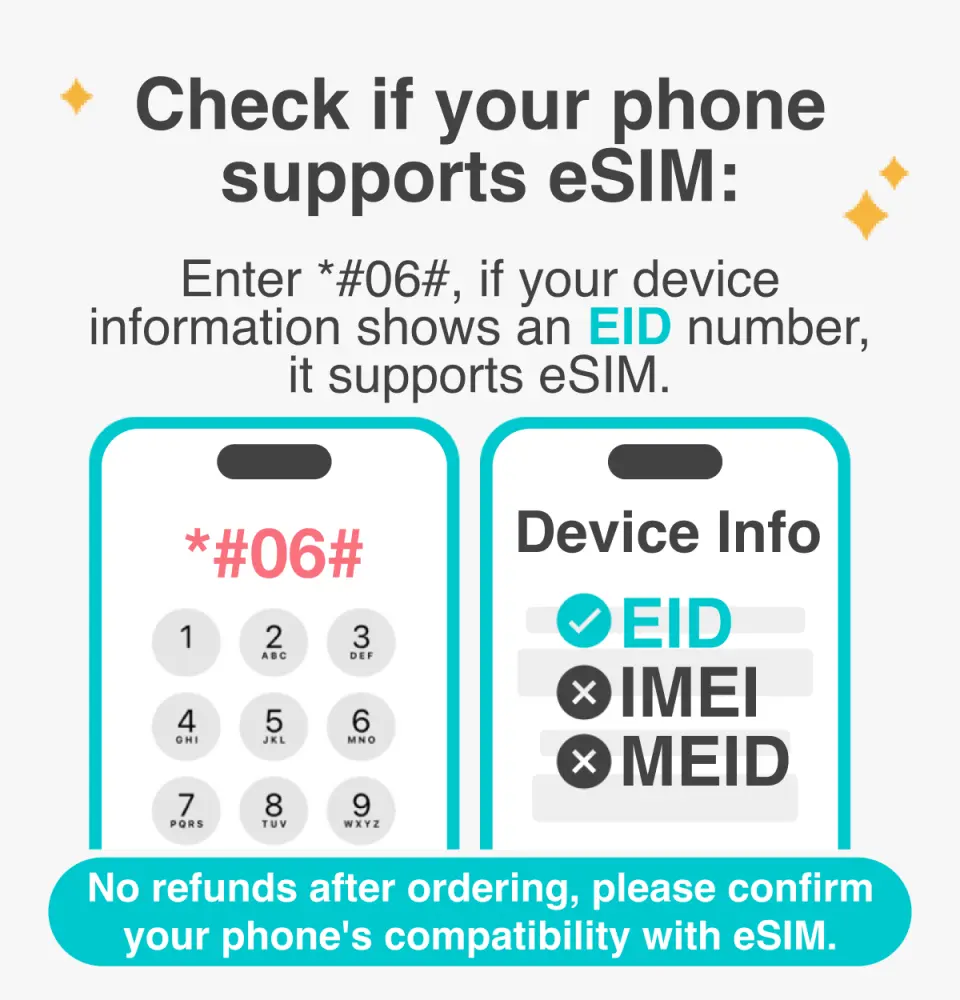
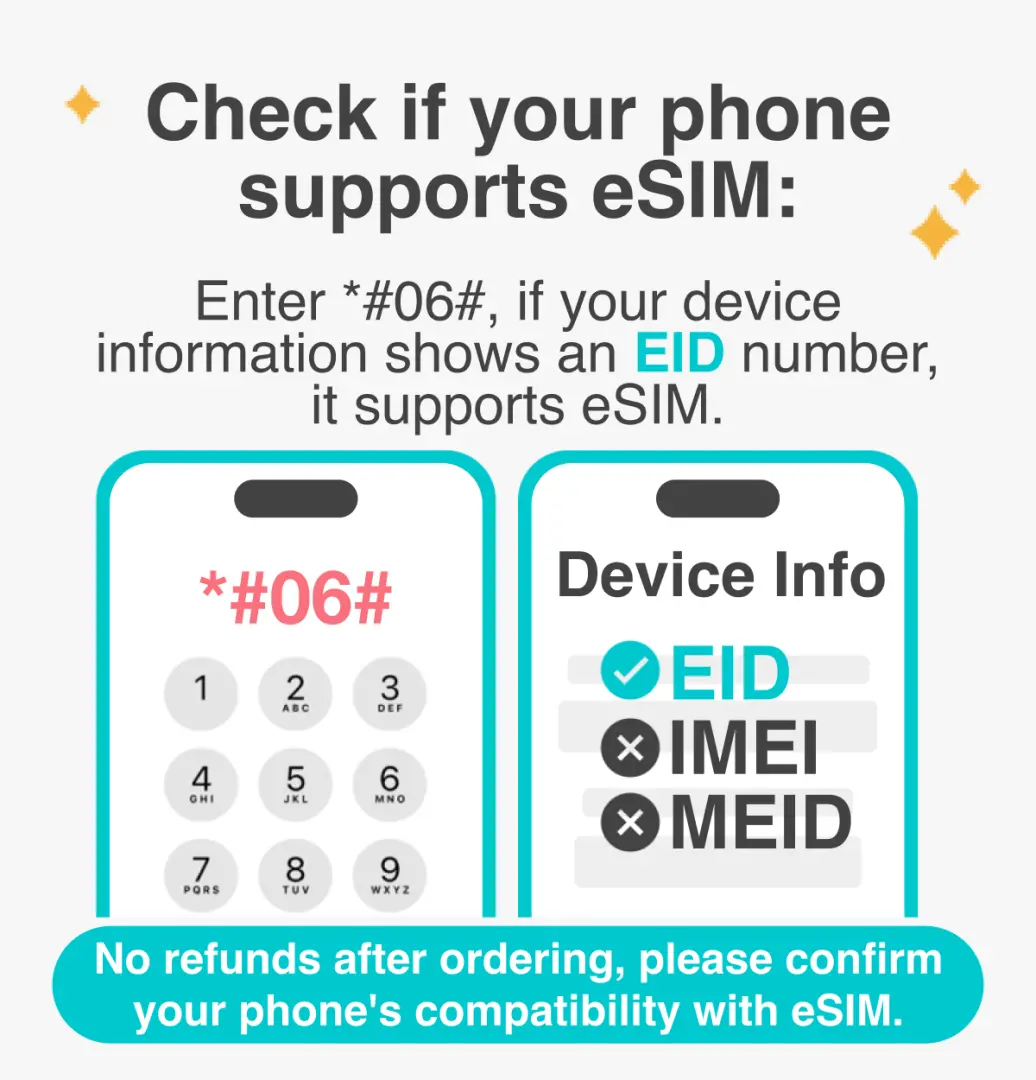
खरीद के बाद कोई धनवापसी नहीं; कृपया पहले अपने फोन की eSIM संगतता की पुष्टि करें।
eSIM सक्रिय करने से पहले, कृपया अपने iOS को नवीनतम संस्करण में अपडेट करें और एक स्थिर वाई-फाई नेटवर्क से कनेक्ट करें। पुराने iOS संस्करण और अस्थिर नेटवर्क eSIM सक्रियण विफलता के सामान्य कारण हैं।


कैमरा चालू करें, eSIM QR कोड स्कैन करें, और "सेल्युलर योजना जोड़ें" पर टैप करें।


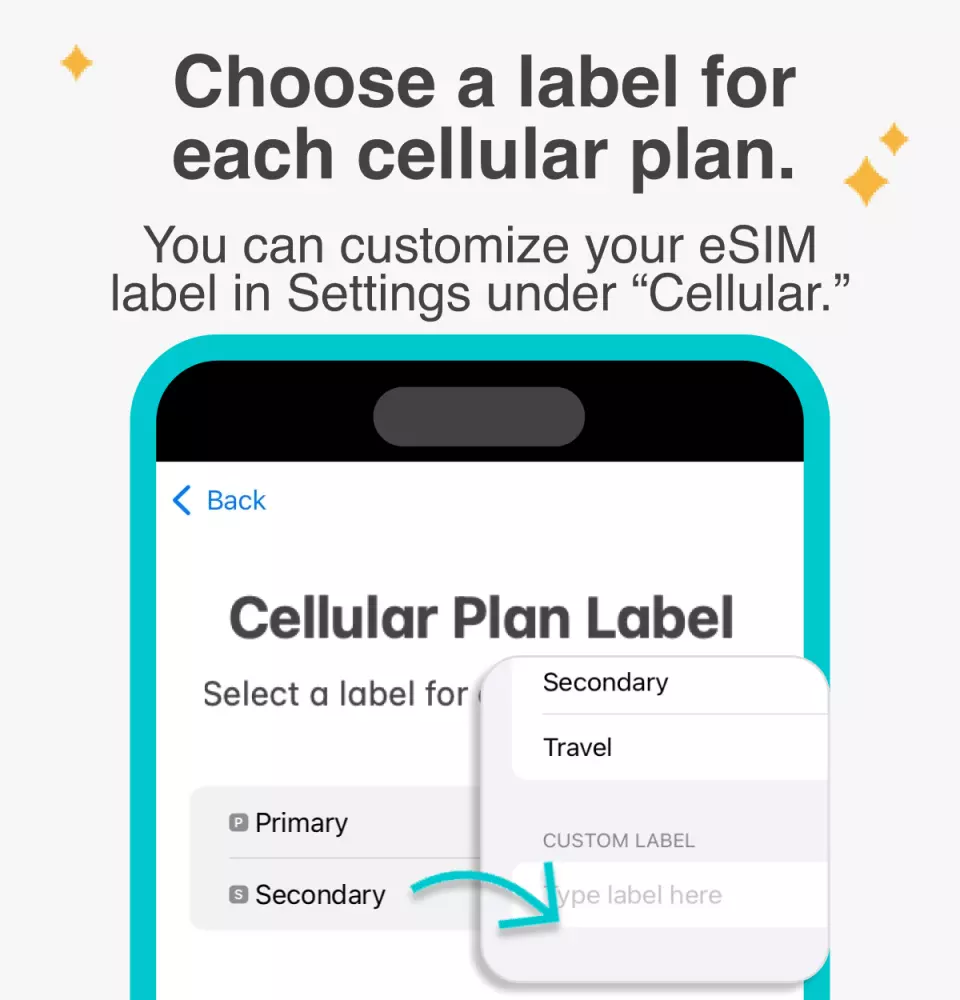
सक्रियण में आमतौर पर लगभग 2-3 मिनट लगते हैं। इस प्रक्रिया के दौरान कोई भी रुकावट स्थापना विफलता का कारण बन सकती है।

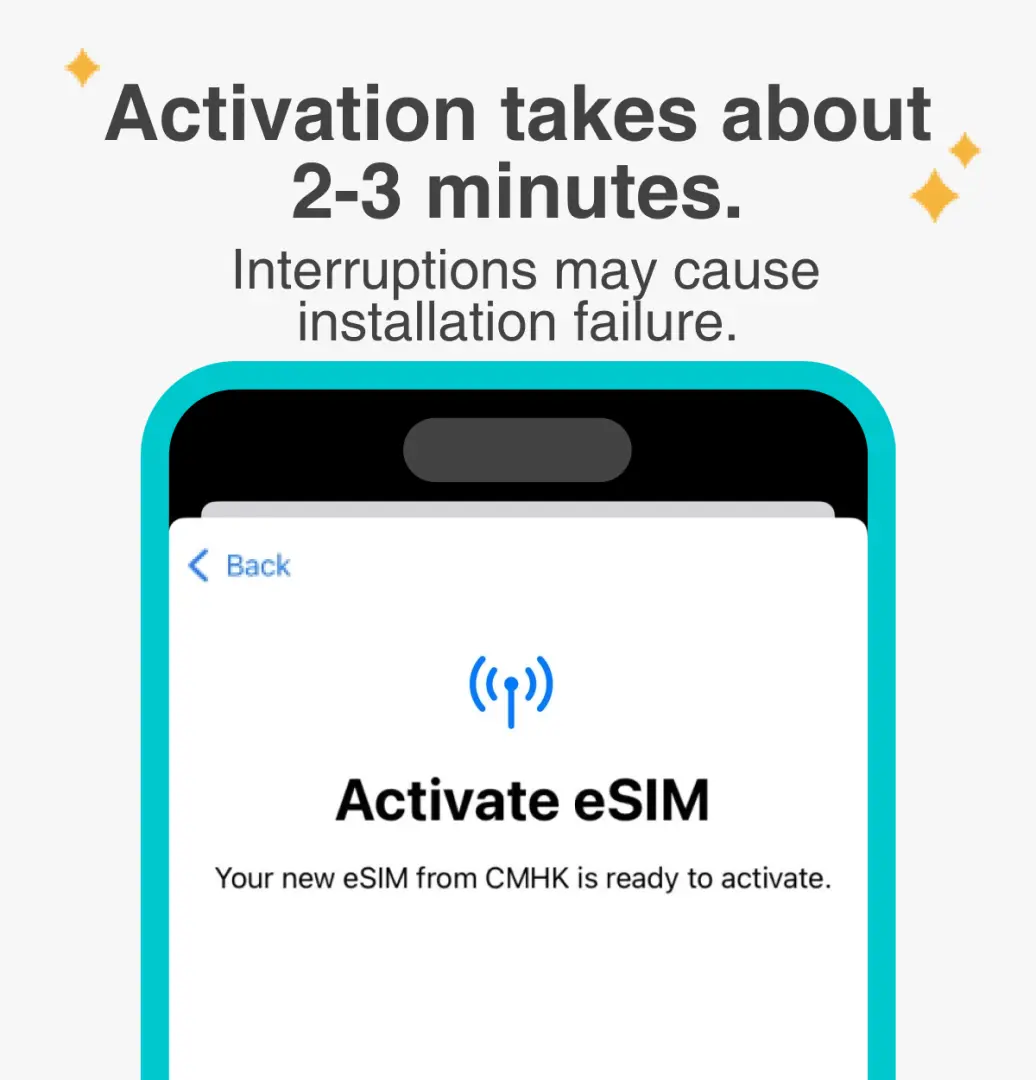
आप प्रत्येक सेल्युलर योजना को एक लेबल निर्दिष्ट कर सकते हैं, और सेटिंग्स में जाकर सेल्युलर चुनकर अपने eSIM लेबल को अनुकूलित कर सकते हैं।

टेक्स्ट संदेश प्राप्त करने के लिए मुख्य फ़ोन नंबर निर्दिष्ट करने हेतु डिफ़ॉल्ट लाइन (प्राथमिक SIM) चुनें।


आप iMessages और FaceTime के लिए प्राथमिक SIM निर्दिष्ट कर सकते हैं।


सुनिश्चित करें कि आप अपनी सेल्युलर डेटा योजना के रूप में eSIM चुनें। इंटरनेट तक पहुँचने में असमर्थ होने का एक सामान्य कारण यह है कि eSIM मोबाइल डेटा सक्षम नहीं है।


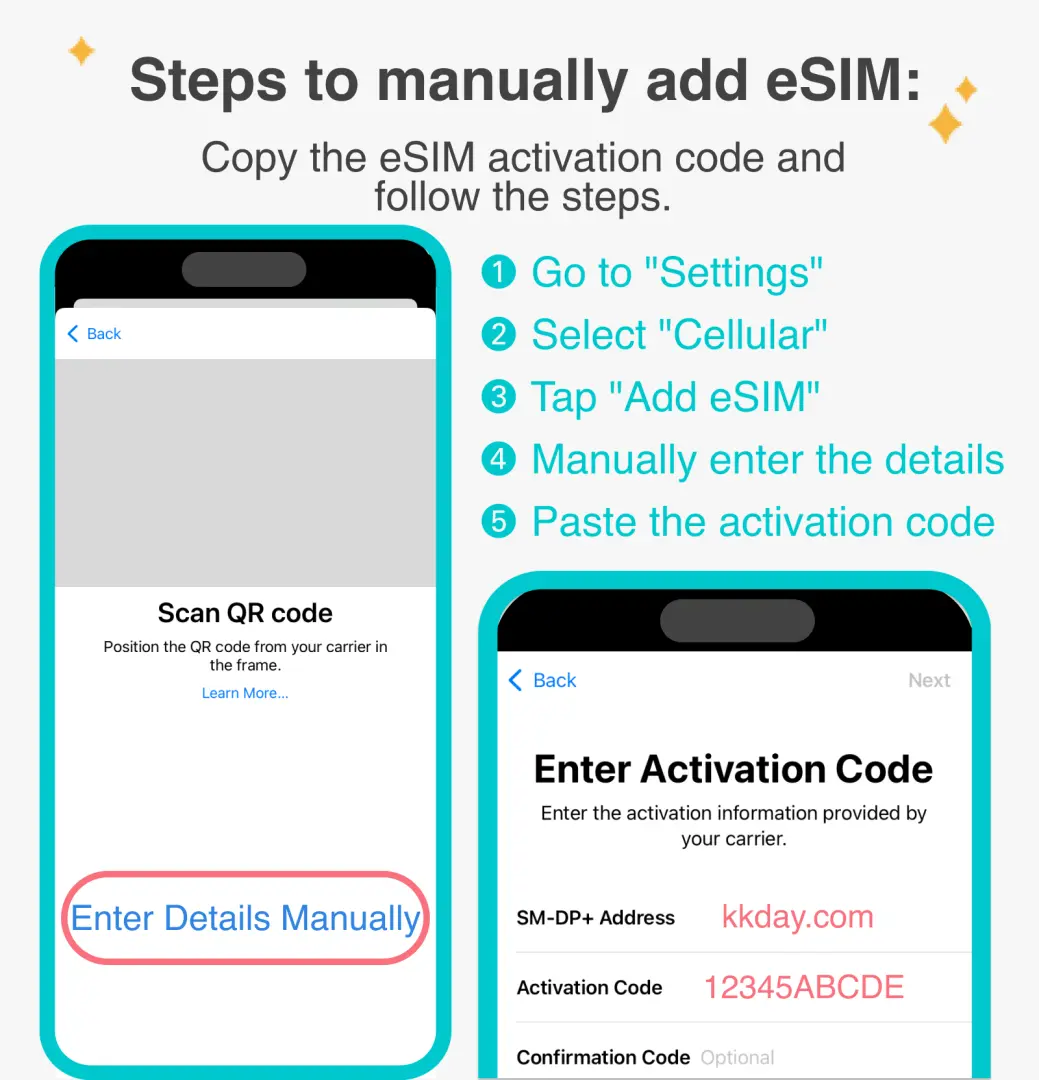
यदि आप QR कोड स्कैन नहीं कर पा रहे हैं तो आप eSIM को मैन्युअल रूप से भी जोड़ सकते हैं।


eSIM सक्रियण कोड कॉपी करने के बाद, कृपया eSIM जानकारी मैन्युअल रूप से दर्ज करने के लिए चरणों का पालन करें। eSIM सक्रियण कोड कॉपी करने के बाद, कृपया eSIM जानकारी मैन्युअल रूप से जोड़ने के लिए चरणों का पालन करें।

खरीद सूचना
- ख़रीदारी से पहले, कृपया पुष्टि करें कि आपका मोबाइल फ़ोन eSIM का समर्थन करता है या नहीं। ताइवान में खरीदे गए Samsung मोबाइल फ़ोन eSIM का समर्थन नहीं करते। विदेश में खरीदे गए Samsung मोबाइल फ़ोन के लिए, कृपया पहले Samsung की आधिकारिक वेबसाइट पर पुष्टि करें।
- iOS संस्करण 12.1 या उससे ऊपर का आवश्यक है। चीन, हांगकांग और मकाओ से खरीदे गए कार्ड लॉक मशीनें और मोबाइल फोन eSIM फ़ंक्शन का समर्थन नहीं करते हैं।
- प्रत्येक QR कोड केवल एक बार डाउनलोड और इंस्टॉल किया जा सकता है। इस उत्पाद का QR कोड स्कैन होने के बाद, इसे वापस या रिफंड नहीं किया जा सकता है।
- सक्रियण वैधता अवधि: नेटवर्क ट्रैफ़िक का उपयोग शुरू होने के समय से गणना की जाती है, और एक दिन की गणना 24 घंटे के रूप में की जाती है (कैलेंडर दिन के रूप में गणना नहीं की जाती है)
- विदेश जाने के दिन प्रस्थान स्थल पर इसे डाउनलोड और इंस्टॉल करने की सिफ़ारिश की जाती है, और गंतव्य पर पहुँचने के बाद eSIM में स्विच करके डेटा रोमिंग को सक्रिय करें।
- हॉटस्पॉट शेयरिंग संभव है (इंटरनेट एक्सेस की सर्वोत्तम गुणवत्ता का आनंद लेने के लिए, हॉटस्पॉट शेयरिंग की सिफारिश नहीं की जाती)।
- नेटवर्क की गति इलाक़े, मौसम, भवन कवरेज, उपयोगकर्ताओं की संख्या, स्थान आदि जैसे कारकों पर निर्भर करेगी। यदि रिसेप्शन अस्थिर है, तो कृपया तकनीकी ग्राहक सेवा से संपर्क करना सुनिश्चित करें।
- इंटरनेट कनेक्शन की गुणवत्ता और उचित उपयोग के सिद्धांत को बनाए रखने के लिए, विश्वभर में दूरसंचार कंपनियाँ कभी‑कभी उन ग्राहकों के लिए ट्रैफ़िक नियंत्रण लागू करती हैं जो कम समय में बड़ी मात्रा में इंटरनेट ट्रैफ़िक का उपयोग करते हैं। इससे इंटरनेट तक पहुँच न पा सकना या इंटरनेट गति में कमी आना संभव है। सामान्य उपयोग सुनिश्चित करने के लिए, कृपया लंबे समय तक वीडियो देखना या सॉफ़्टवेयर और अन्य टूल्स को अपडेट करना, जो अधिक डेटा खर्च करते हैं, से बचने का प्रयास करें।
- विभिन्न देशों में दूरसंचार नेटवर्क की गुणवत्ता भिन्न होती है, और बेस स्टेशन का निर्माण ताइवान जितना सघन नहीं है। प्रत्येक देश का क्षेत्र और दूरसंचार निर्माण अलग-अलग होता है। कुछ क्षेत्रों में सिग्नल की स्थिति के कारण धनवापसी का अनुरोध नहीं किया जा सकता है।
रद्दीकरण नीति
- ऑर्डर पूरा हो जाने के बाद, इसे रद्द, संशोधित या वापस नहीं किया जा सकता
- समय क्षेत्र अंतर के कारण, पुष्ट रद्दीकरण तिथि आपूर्तिकर्ता के स्थानीय समय पर आधारित है। आपके रद्दीकरण अनुरोध को संसाधित करने में 2–5 कार्य दिवस लगेंगे, इसके बाद उत्पाद की रद्दीकरण नीति के अनुसार रद्दीकरण शुल्क लिया जाएगा। रद्दीकरण की पुष्टि होने पर, आपको 14 कार्य दिवसों के भीतर धनवापसी मिलेगी।


